


Photoshop(フォトショップ)を使って人物の画像を上手に切り抜きたいけど、髪の毛部分がどうしてもうまくいかない…
簡単にできる方法が知りたいなぁ。
今回は「境界線の調整」を使った簡単な髪の毛の切り抜き方を紹介していきます。
デザイナーになるうえで必須テクニックなので、完ぺきにマスターしましょう!
「境界線の調整」を使った髪の毛の切り抜き方法
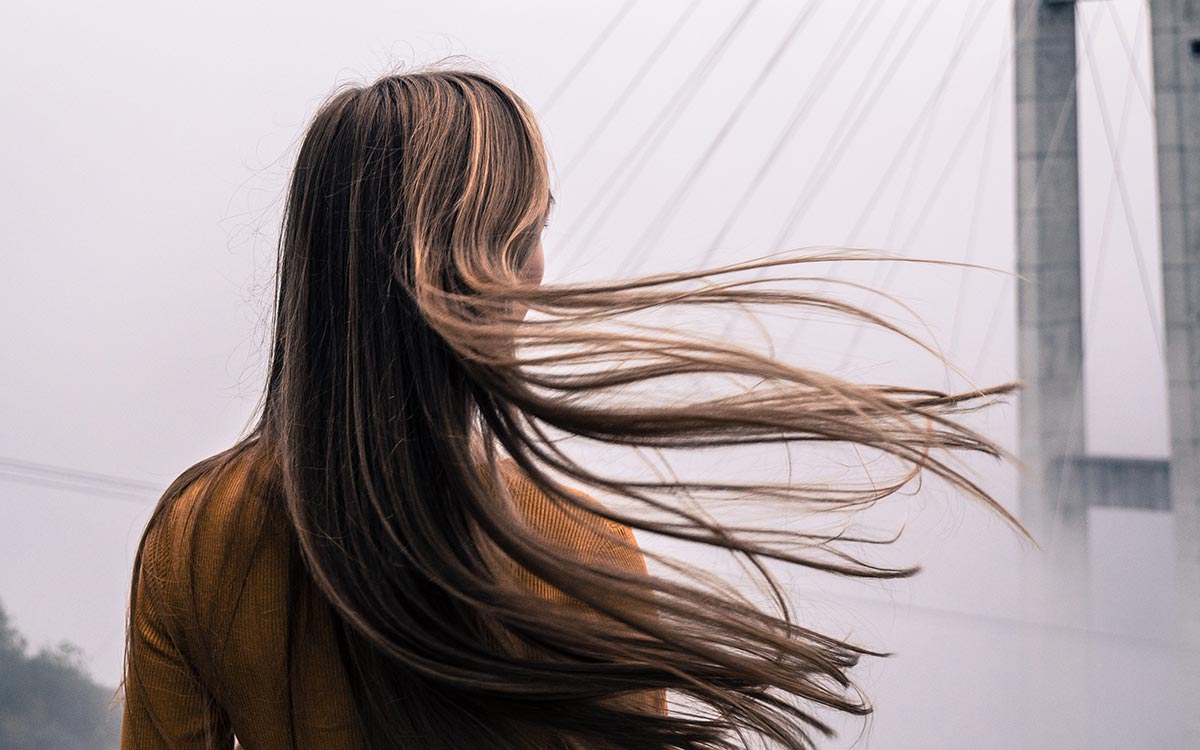
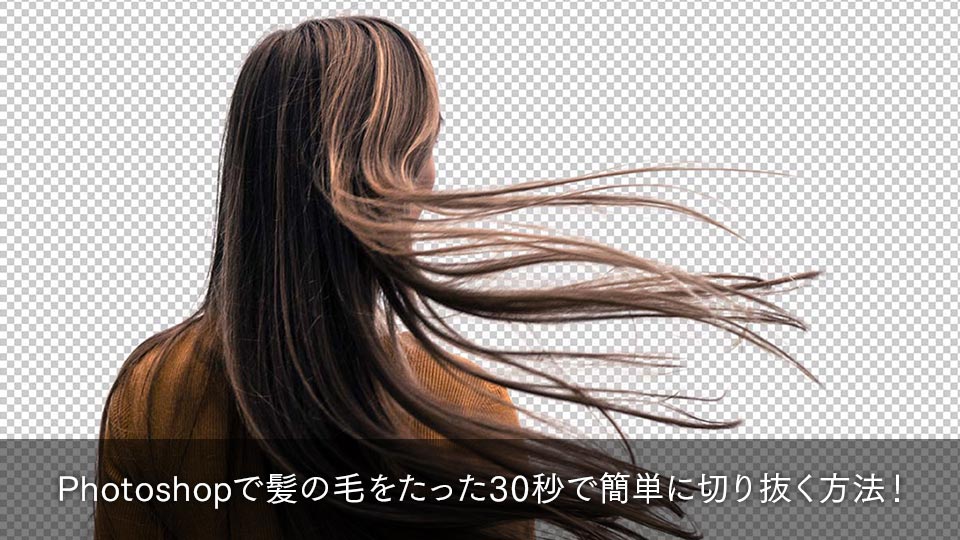
こちらの画像を切り抜いていきます!
(ほんとに30秒で髪の毛を切り抜けるのかなぁ…)
髪の毛以外の選択範囲を作成
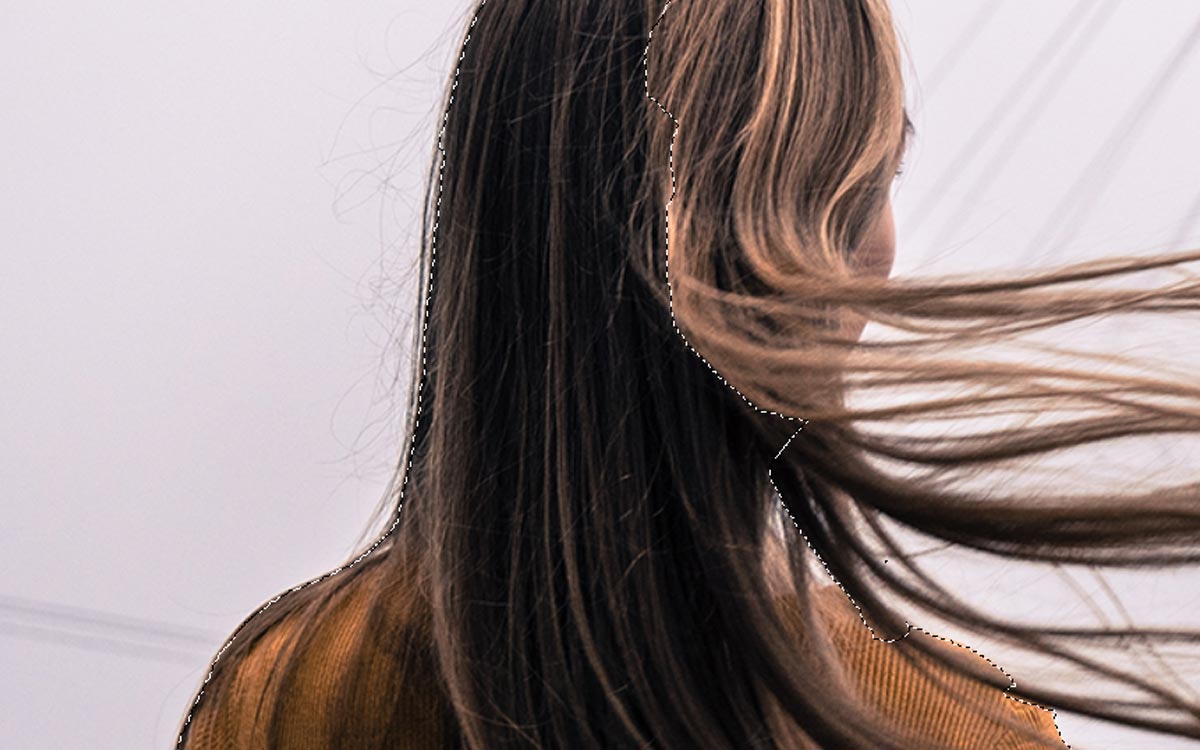
まずは髪の毛以外の選択範囲を作成してあげましょう!
選択範囲を作成する方法については前に記事を書いたので、ぜひ参考にしてください。
今回僕はクイック選択ツールを使うことにしました!
どの切り抜き方でも「境界線の調整」は使えるので、自分に合った方法で大丈夫ですよ!
髪の毛をアバウトに選択

髪の毛の部分をアバウトに選択してみましょう。
後から調整するので大体でオッケー。
選択範囲ツールの状態で「境界線を調整」を使う
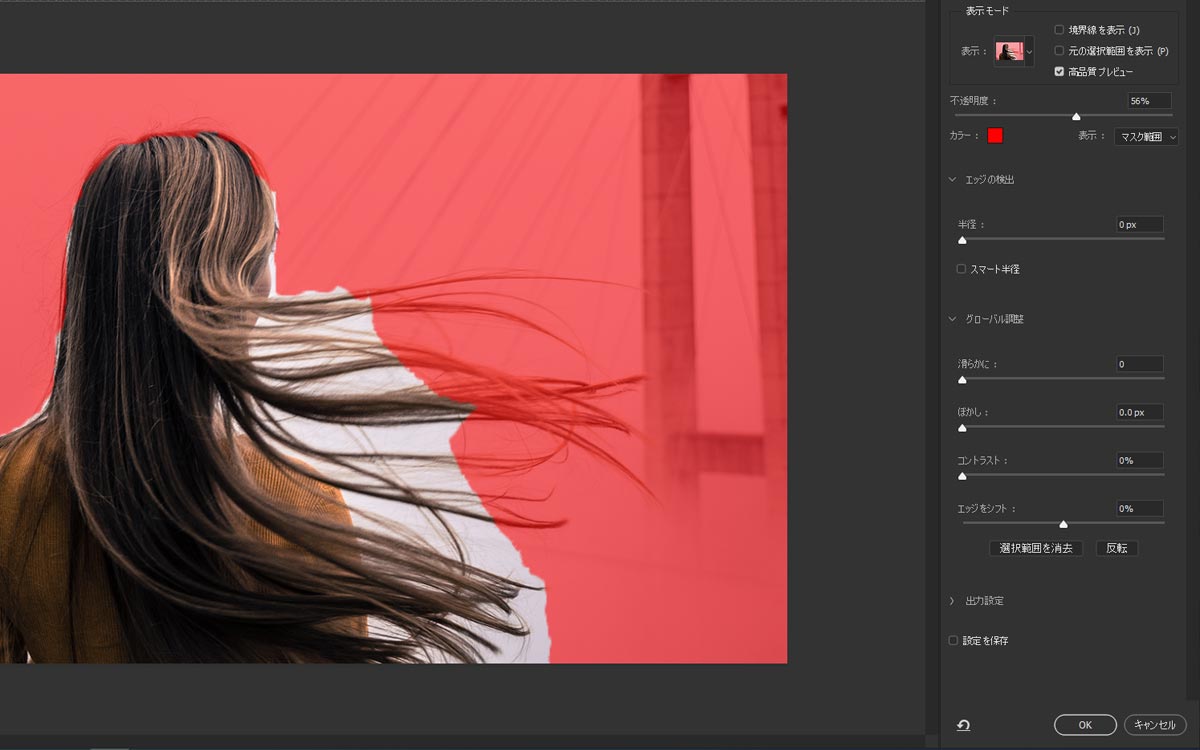
選択範囲ツールの状態で右クリック「境界線を調整」を選択。
するとこのような調整パネルが開きます。
※photoshopのバージョンによっては「選択とマスク」になっています。
髪の毛の境界線部分をなぞる
半径調整ツールを選択した状態で髪の毛の境界線部分をなぞると…
なんと、髪の毛だけが選択されていきます!
実際にやってみるとわかりますが、本当に簡単です。
ただなぞるだけで背景が消えていく様子は快感!
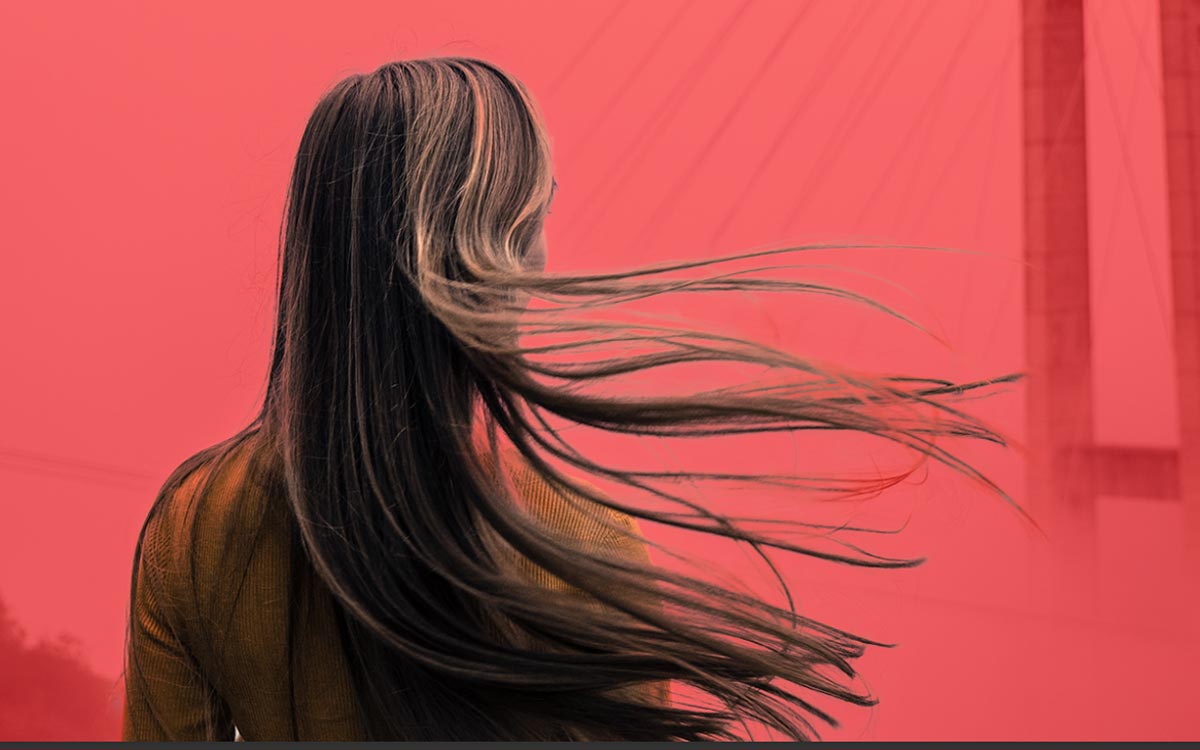
選択し終わったらこんな感じです!
その後OKボタンを押して、「Ctrl」+「J」で切り抜きレイヤーを作成しましょう。
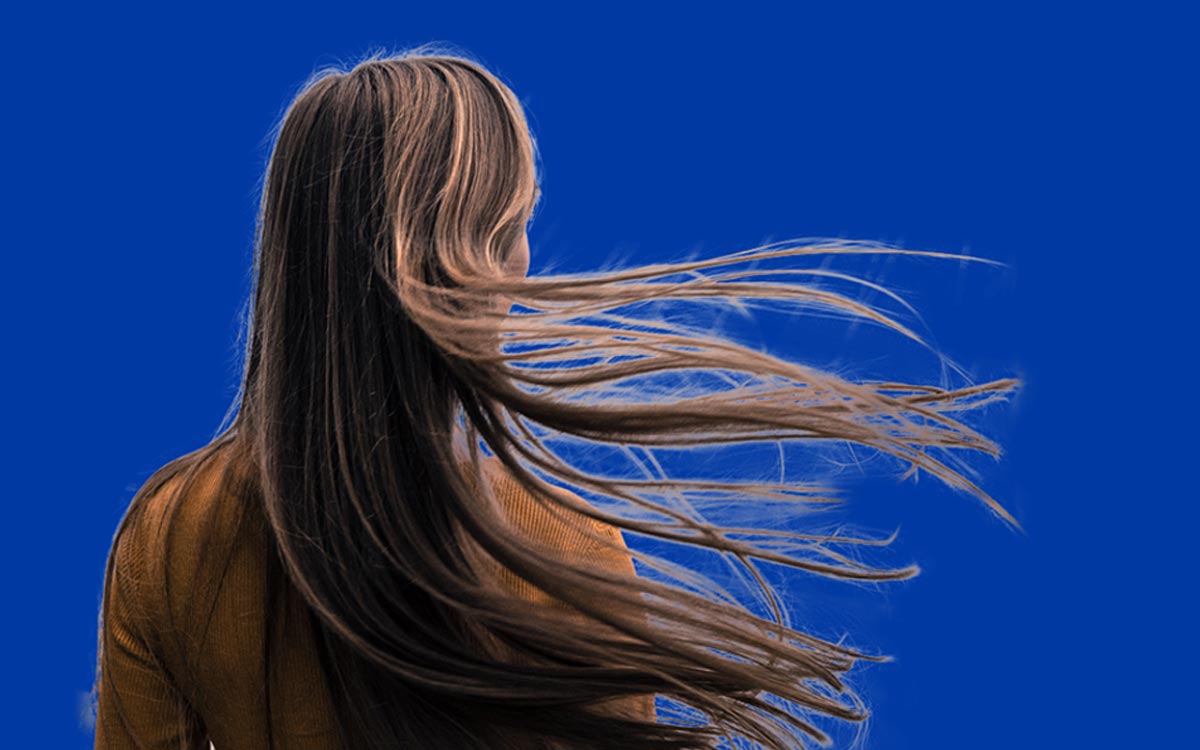
完成
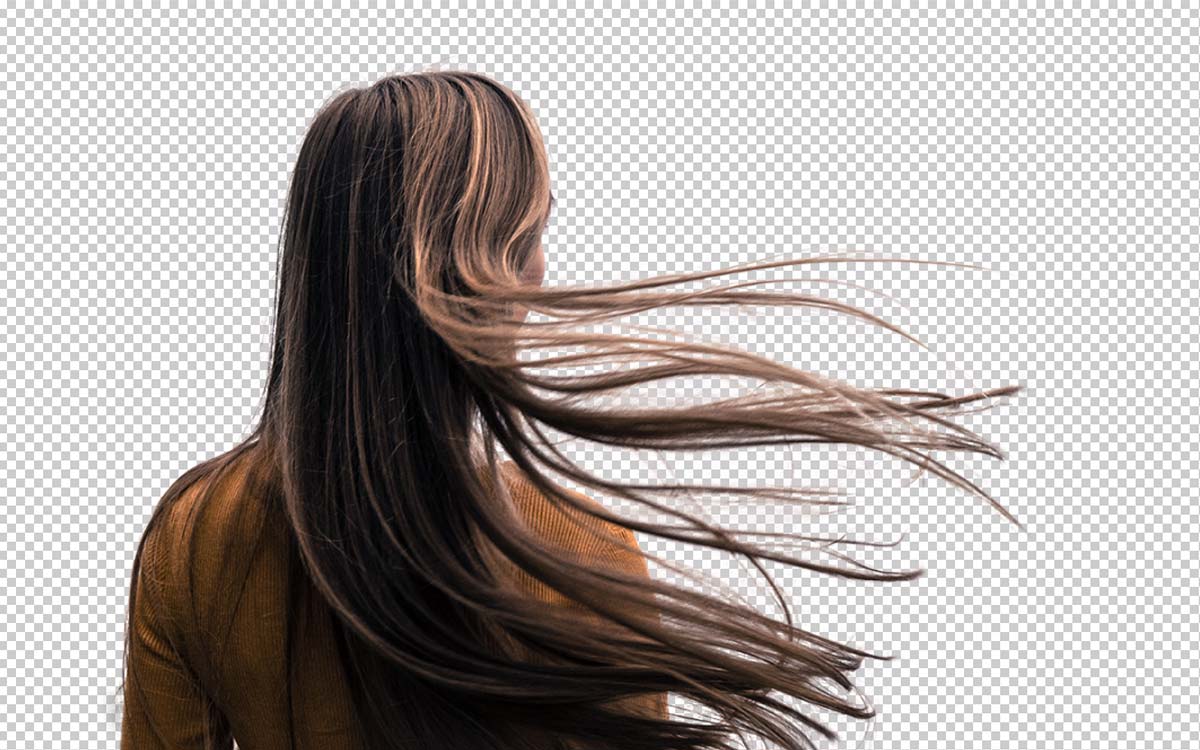
仕上がりがこちら!
ただなぞっただけなのに髪の毛の細かい部分まできれいに切り抜かれています。
Photoshop(フォトショップ)ってすごい!
さらに完成度を上げるテクニック
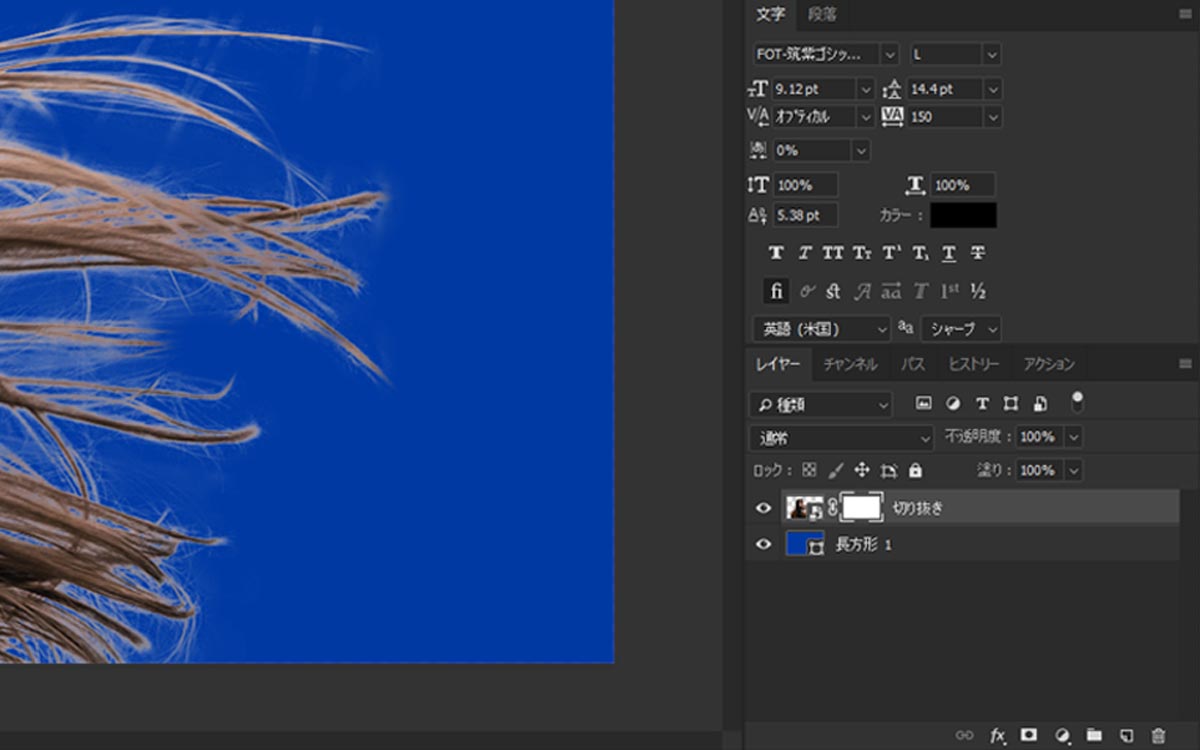
切り抜いた画像の後ろに色を付けると、切り抜き残した背景を見やすくすることができます。
レイヤーマスクを選択、筆の色が黒になっていることを確認してから筆ツールで残った背景を消していきましょう。
参考超簡単!肌補正で被写体を10歳若返らせる【初心者向けのレタッチ講座】
📖 Photoshopをもっと本格的に学びたい方へ
Photoshopはプロのデザイナーなら必須のツールです。独学では遠回りになりがちなスキルも、デジLIG(旧LIG)なら現役デザイナーに教わりながら最短で習得できます。補助金を活用すれば、費用の最大70%が還付されます。
※完全無料・オンライン可・強引な勧誘なし
まとめ
このように「境界線の調整」を使うことで髪の毛の細部まで綺麗に切り抜くことができます。
アイコンの作成時、バナーの作成時など、人物を切り抜く機会は沢山あります。
デザイナーにとって必須テクニックですので、下記の記事も参考にしながら何回も練習して完ぺきに使いこなせるようになりましょう!
よくある質問
Q. Photoshopで髪の毛を切り抜く最短の方法は?
「選択とマスク」を使う方法が最短で精度も高いです。クイック選択ツールで大まかに選択後、「選択とマスク」でエッジを調整するだけで、わずか30秒程度で自然な髪の毛の切り抜きができます。
Q. 髪の毛の切り抜きで背景が残ってしまう場合の対処法は?
「選択とマスク」の「エッジを調整」ブラシツールで、残っている背景部分を丁寧になぞることで除去できます。「スマートハイライト」オプションを使うと自動的に境界部分を検出してくれます。
Q. Photoshopの切り抜き・レタッチスキルを実務で身につけるには?
独学でも基礎は習得できますが、実務レベルの精度には経験と正しい手順が必要です。デジLIG(旧LIG)のようなデザインスクールで現役デザイナーから直接指導を受けることで、実案件で通用するPhotoshopスキルを効率よく習得できます。
よくある質問(Photoshop 髪の毛の切り抜き)
Q. Photoshopで髪の毛を切り抜く時に使うツールは何ですか?
「クイック選択ツール」または「被写体を選択」機能が最もよく使われます。さらに精度を上げるには「選択とマスク(Select and Mask)」の「髪の毛」モードが効果的です。
Q. 背景が複雑な画像でも髪の毛を切り抜けますか?
できます。「選択とマスク」のエッジ検出と「髪の毛」スマート半径設定を使うと、複雑な背景でも精度の高い切り抜きが可能です。
Q. 切り抜き後に背景が透明にならない場合はどうすればいいですか?
JPEGとして保存すると透明背景が白く塗りつぶされます。背景を透明に保つには「PNG形式」で書き出してください。「ファイル」→「書き出し」→「書き出し形式」でPNGを選択します。
Q. Photoshopで切り抜いた後に元の状態に戻せますか?
レイヤーマスクを使った切り抜きであれば元に戻せます。「選択とマスク」で適用したマスクは後から編集可能です。直接消去してしまった場合は「Ctrl+Z(Mac: Cmd+Z)」で履歴を戻す方法しかありません。
転職エージェントを探している方は → Webデザイナー転職に強いエージェント10選もチェック
独学でWebデザインを学んでいる方 → 独学の限界を感じているサインを確認する
転職のためにWebデザインを学ぶなら → デジLIG(STUDIO by LIG)の評判・料金
このPhotoshopスキルをポートフォリオで証明したい方はこちら:
→ Webデザイナー転職に強いスクール&ポートフォリオ対策まとめ【2026年版】

コメント