

Photoshop(フォトショップ)には、画像や文字、シェイプなどの色を簡単に変更することができるレイヤースタイル「カラーオーバーレイ」があります。
今回はその使い方を解説します。
デザインをするうえで必須スキルとなりますので、初心者の方は絶対に覚えましょう!

Photoshop を基礎から順に学びたい人へ[PR]
アドバンスクールオンラインの「Adobe基礎コース」は、Photoshop・Illustrator など12講座の動画教材を6か月のあいだ何度でも見られる講座です。Photoshop講座は選択範囲・レタッチ・レイヤー・フィルターなど10のレッスン(動画 計6時間54分)で、わからないところは受講生専用のフォームから質問できます(3営業日以内にメールで回答)。受講中に使う Adobe Creative Cloud Pro(学生・教職員版)1年プランが付いています。
→ アドバンスクールオンラインの「Adobe基礎コース」を見る
Adobeのプランの違いから知りたい人は → デザイナー向けAdobeプランの選び方
カラーオーバーレイの使い方
フリー素材をダウンロードしてきたはいいけど、違う色で使いたいな…
そんな時に使うのが「カラーオーバーレイ」です!実際にやってみましょう。
まずは好きな素材をダウンロード
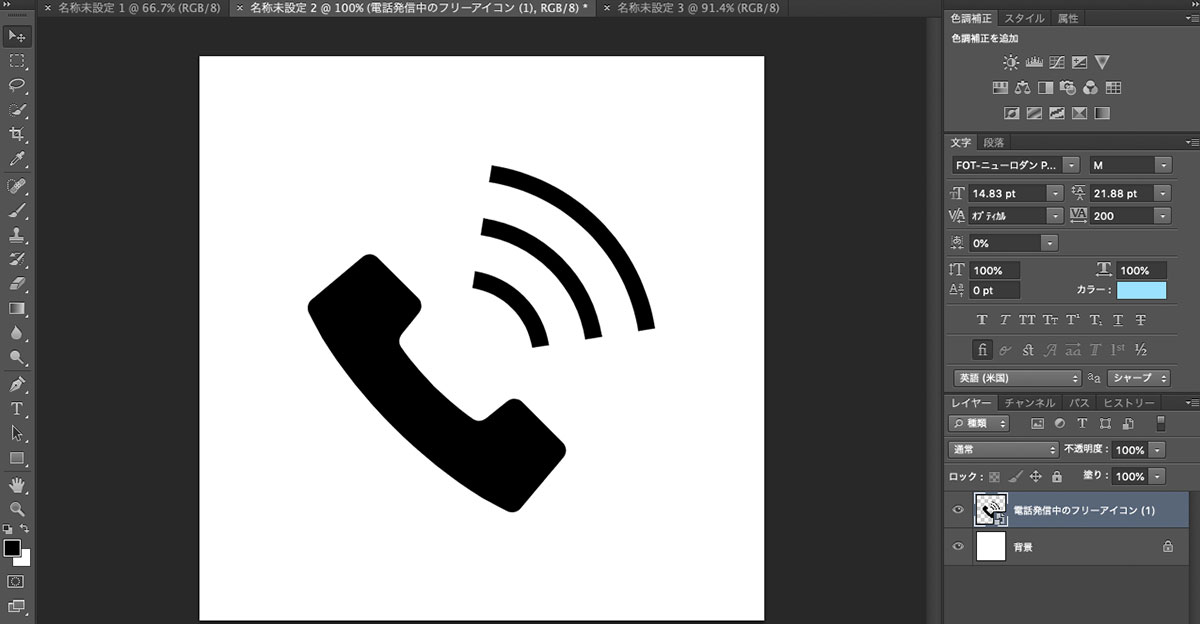
『icooon-mono』から素材をダウンロードしてきました。
アイコン用のフリー素材サイトならココ一択と言っていいほど豊富な種類がありオススメです!
では、この電話アイコンの色を変えてみましょう。
レイヤースタイルのダイアログを開く
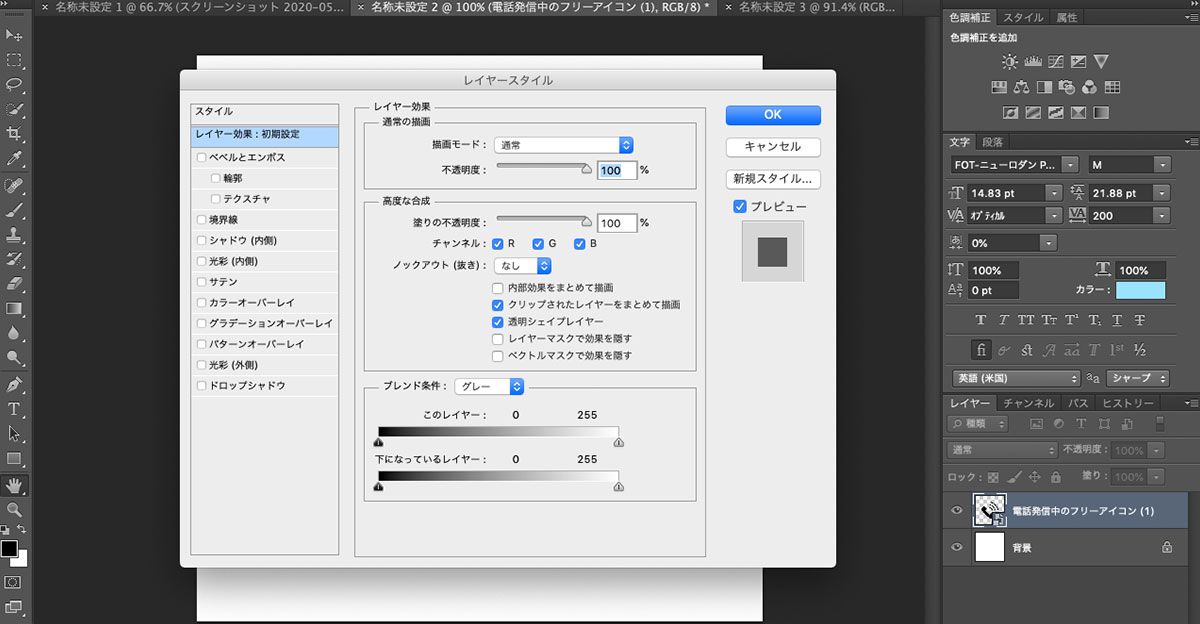
素材のレイヤーをダブルクリックします。
すると『レイヤースタイル』のダイアログが開くのでカラーオーバーレイを選択!
カラーオーバーレイ
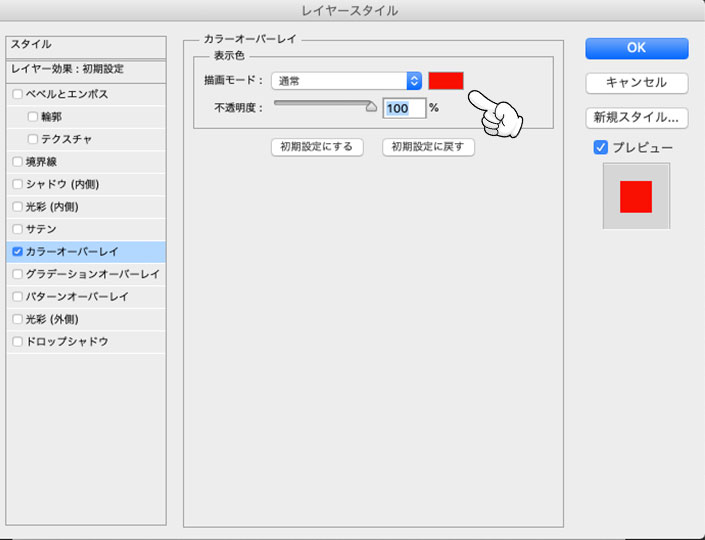
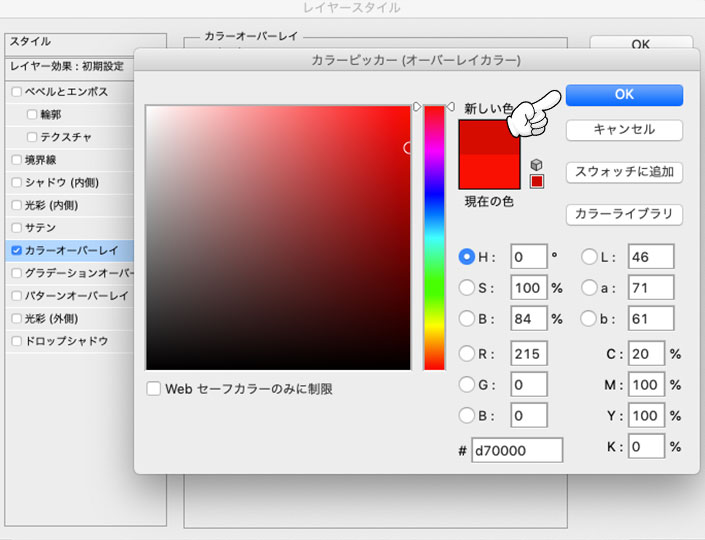
画像のように「描画モード:通常」「不透明度:100%」になっているのを確認してから好きな色に変更しましょう。
色が決まったら最後にOKを選択!
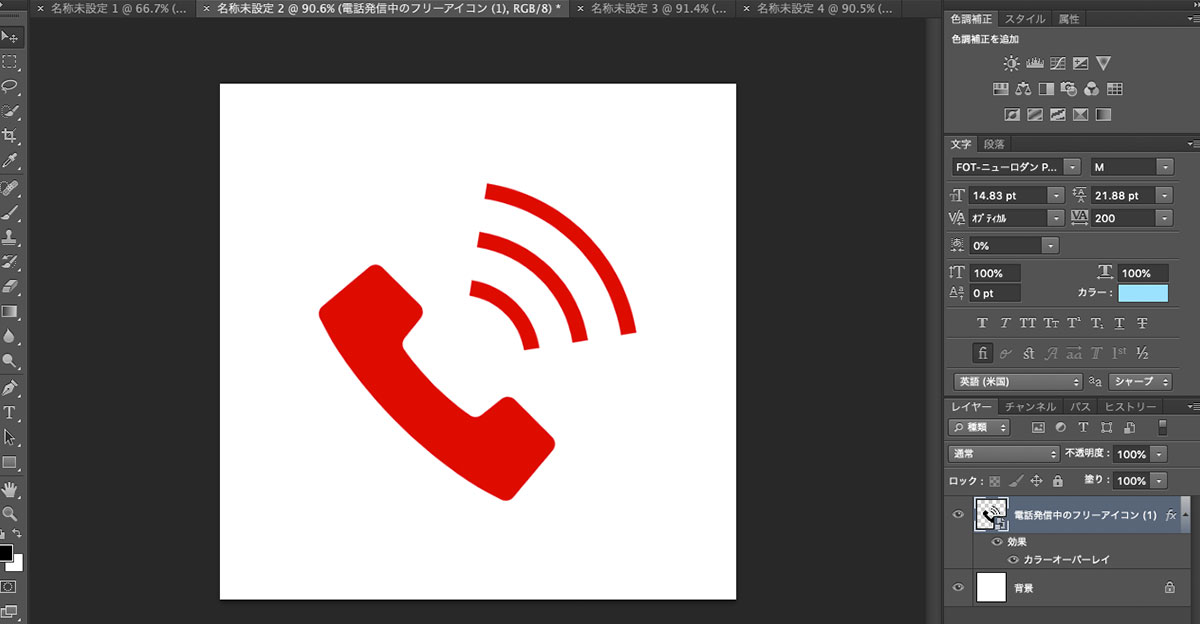
このように色が変われば成功です。簡単でしたね!
描画モードと不透明度については一旦覚えなくても大丈夫です。
まずはカラーオーバーレイの基本をしっかりとマスターしましょう!
カラーオーバーレイをもっと使いこなす方法

カラーコードを入力してみよう
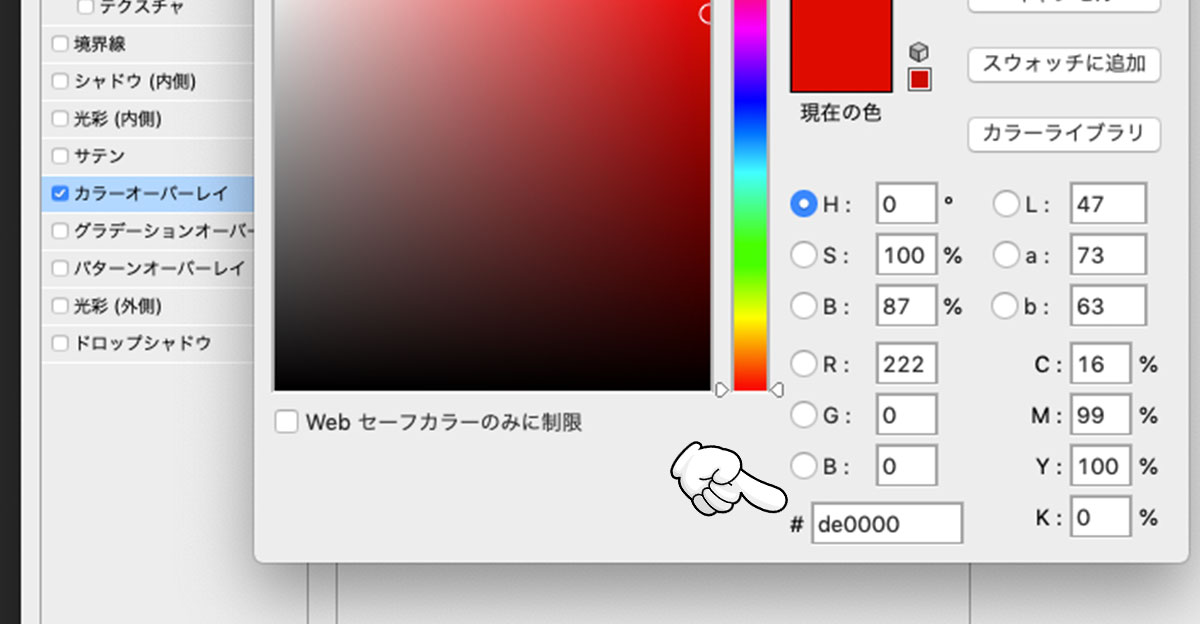
web上で使われている色にはカラーコードという、6桁の数字とアルファベットからなるコードが設定されています。
カラーオーバーレイにはこのコードを入力する欄があり、web上で拾ってきた好きな色を設定することができます。
カラーコードの調べ方はこちらの記事が参考になったのでぜひご覧ください↓
【WEBサイトの色(カラーコード)が知りたい!】えっ!?拡張アプリは使わないの?
レイヤースタイルをコピーしてみよう
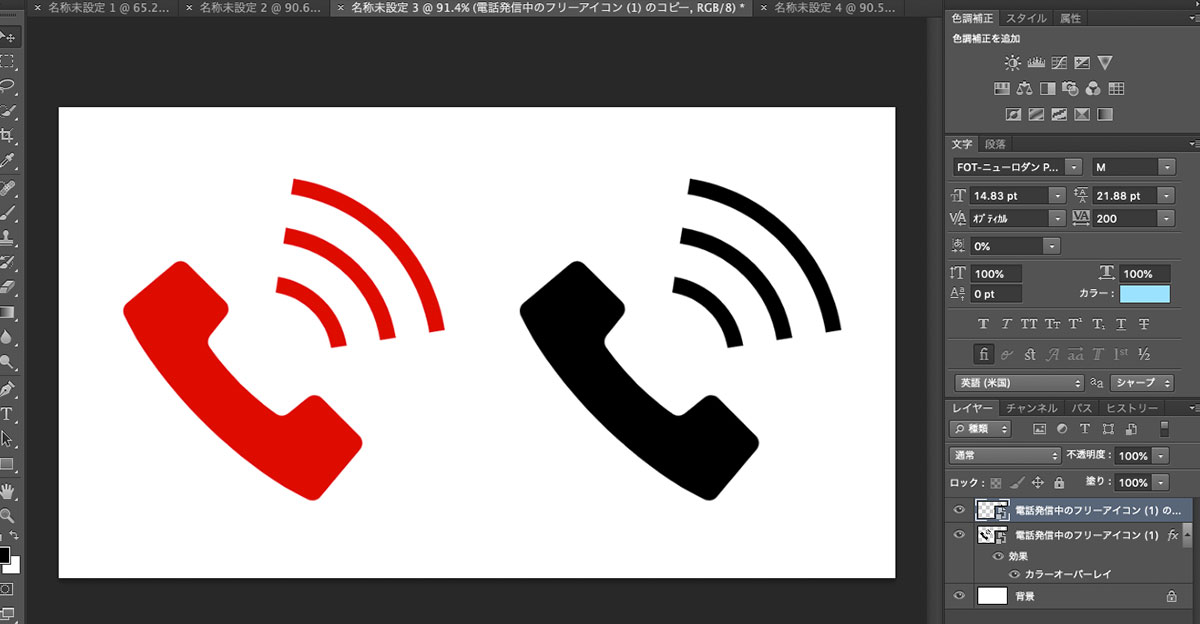
複数のものに同じ色でカラーオーバーレイをかけたい!
そんな時に便利なのがレイヤースタイルのコピーです。
カラーオーバーレイをかけたレイヤーの右側にfxアイコンがありますよね?
こちらをAltキーを押しながらドラッグしてください。
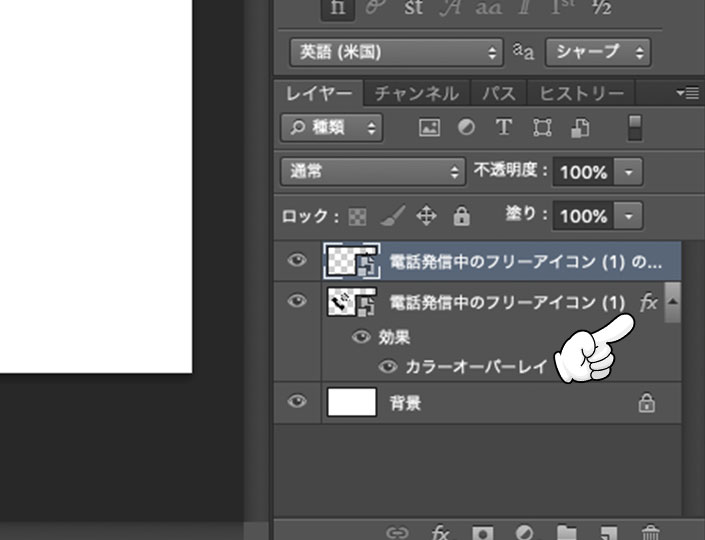
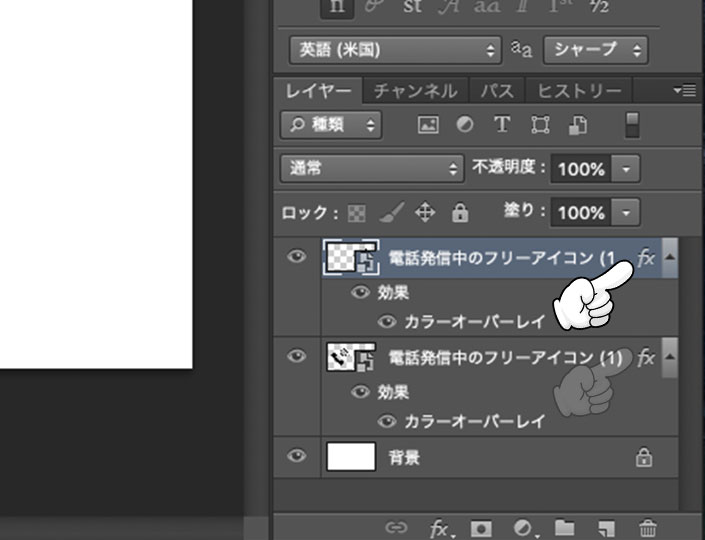
同じ効果にしたいレイヤーの上で離すとコピーされます!
1つ1つ色を設定しなくていいので便利ですね。
カラーオーバーレイ以外のレイヤースタイルもこの方法でコピーすることができます!
デザイナーにとって必須テクニックですよ!
一度にレイヤースタイルを設定してみよう
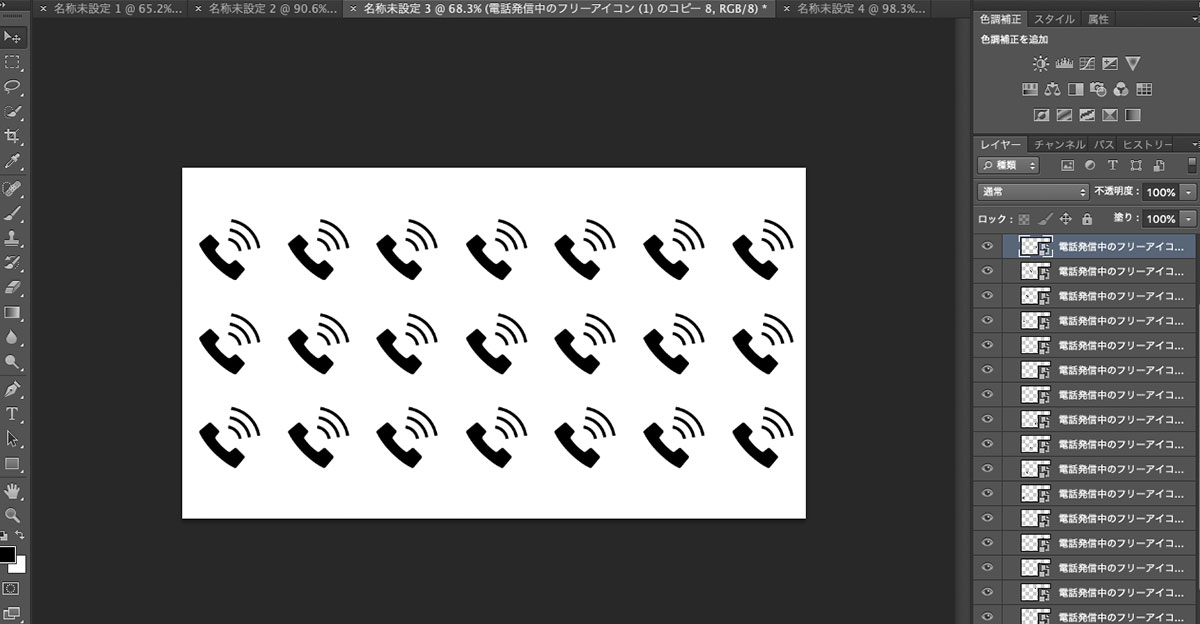
先ほどレイヤースタイルのコピー方法を解説しました。
しかし、20~30個ほどレイヤーがある場合はコピーするのも大変ですよね。
そんな時にオススメの方法があります。
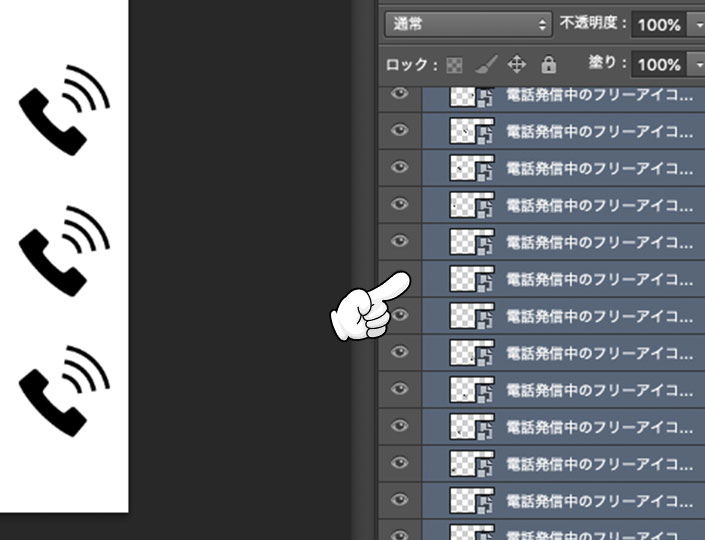
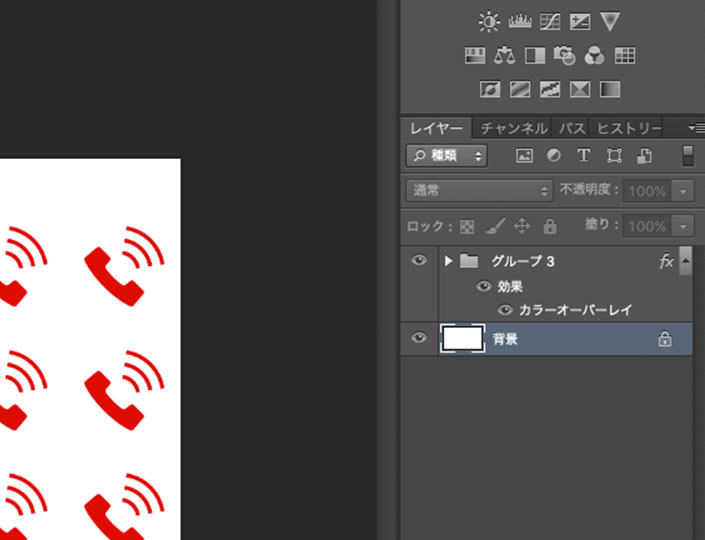
レイヤーすべてを選択して右クリックでグループ化します。
その後グループのレイヤーをダブルクリックしてグループ自体にカラーオーバーレイをかけることで全て適用されます。
カラーオーバーレイでアイコンや素材の色を自由に変えられるようになると、Web制作の現場で即戦力として使えるスキルになります。
Web制作会社・インハウスデザイナー・フリーランスとして活躍しているプロは、ポートフォリオを武器に転職・独立しています。
転職エージェントを探している方は → Webデザイナー転職に強いエージェント10選もチェック
独学でWebデザインを学んでいる方 → 独学だと限界を感じる理由とスクールを検討するタイミング
まとめ
レイヤースタイル『カラーオーバーレイ』の使い方を紹介してきました。
もう一度まとめると
- レイヤーをダブルクリックすることで『カラーオーバーレイ』を選択できる
- カラーコードを入力することで好きな色を使うことができる
- 複数にかける場合はレイヤースタイルのコピーかグループ化
ぜひ今回の記事を参考に使ってみてください!
よくある質問(Photoshop カラーオーバーレイ)
Q. カラーオーバーレイとはPhotoshopのどの機能ですか?
「レイヤースタイル」の一種で、レイヤー全体に指定した色を重ねる機能です。
Q. カラーオーバーレイで色を変えても元の画像は残りますか?
残ります。カラーオーバーレイは「非破壊編集」なので、元のレイヤーデータは変更されません。スタイルをオフにすればいつでも元の状態に戻せます。
Q. カラーオーバーレイとグラデーションオーバーレイの違いは?
カラーオーバーレイは単色を重ねますが、グラデーションオーバーレイは2色以上のグラデーションを重ねます。単色で塗りつぶしたいときはカラーオーバーレイ、深みのある表現にはグラデーションオーバーレイが向いています。
Q. Photoshopでフリー素材の色を簡単に変える方法は?
レイヤースタイルの「カラーオーバーレイ」を使うのが最も簡単です。対象レイヤーをダブルクリック→カラーオーバーレイにチェック→好きな色を選ぶだけで完了します。
📖 Photoshopをもっと本格的に学びたい方へ
Photoshopはプロのデザイナーなら必須のツールです。独学では遠回りになりがちなスキルも、デジLIG(デジタルハリウッドSTUDIO by LIG)なら現役デザイナーに教わりながら最短で習得できます。補助金を活用すれば、受講料の最大70%がキャッシュバックされます(対象講座・条件あり)。
※無料・オンライン可
Photoshopなどのデザインスキルを本格的に仕事にしたい方は、デジLIG(デジタルハリウッドSTUDIO by LIG)の評判・料金・補助金解説もあわせてご覧ください。
Webデザインを仕事にしたい・転職したい方は → Webデザイナー転職エージェント比較を参考にしてください。
このPhotoshopスキルをポートフォリオで証明したい方はこちら:
→ Webデザイナー転職に強いスクール&ポートフォリオ対策まとめ【2026年版】

コメント