


初心者の僕にもできるかな?
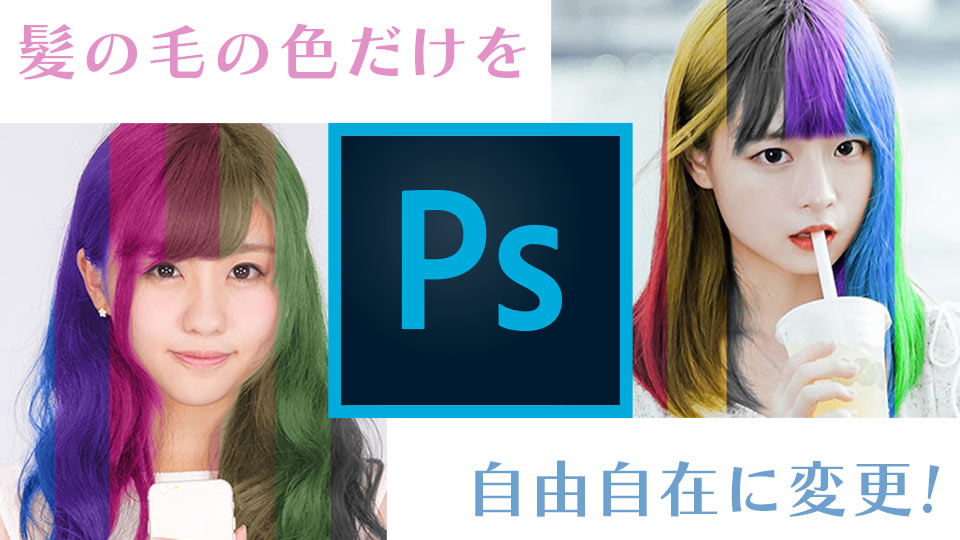
今回紹介する方法を使えば、初心者でも簡単に髪色だけを変えることができるよ!
ということで今回は、Photoshopを使って被写体の髪色を自由自在に変える方法をお教えします。
髪の毛以外にも様々な物に応用できるので、覚えておくと便利ですよ!
髪の毛の色だけを自由自在に変える方法

では早速やってみましょう!
今回はこちらのモデルの髪色を変えていきたいと思います!
①レイヤーを複製する
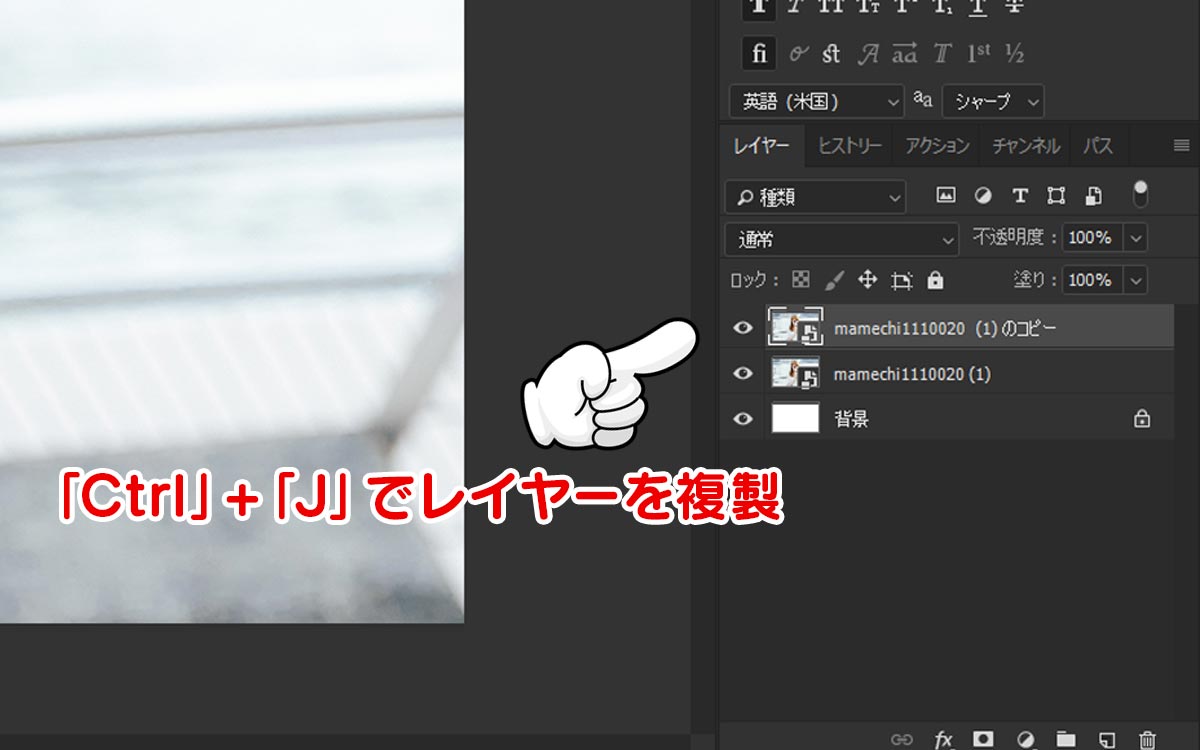
まず、何があってもすぐ戻せるように「Ctrl」+「J」でレイヤーを複製します。
何かするときは最初にレイヤーを複製する癖をつけよう!
②色域指定で髪の選択範囲を作成
色域指定とは、指定した色をもとに選択範囲を作成してくれる機能です。今回はこちらを使ってみましょう。
上部メニューにある選択範囲から色域指定を選択します。
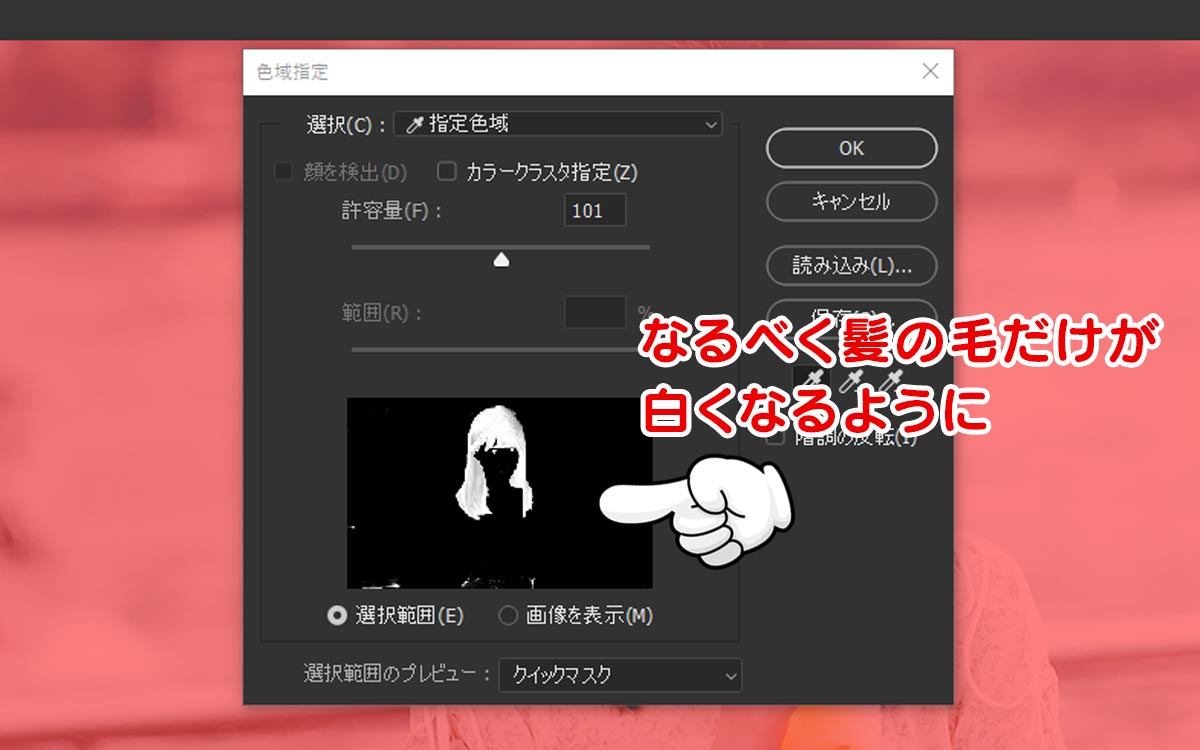
するとパネルが表示されるので、プレビューを見ながらモデルの髪をスポイトで抽出していきます。
髪にも明るい箇所と暗い箇所があるので、抽出する場所によって結果が変わります。
さらに「許容範囲」の値によっても変わってくるので、プレビューで確認しながら、髪の毛だけが真っ白になるように調整します。
髪の選択範囲を作成する方法は他にもありますが、ようは選択範囲が作れればなんでもOKです。
選択範囲が作成出来たら「Ctrl」+「J」で髪の毛部分を切り抜くことができます。
色域指定がうまくいかなかった人は、「境界線の調整」を使ってみましょう。
こちらで詳しく解説していますので、やり方が分からない方はご覧ください。
③色域指定ではみ出した部分を調整
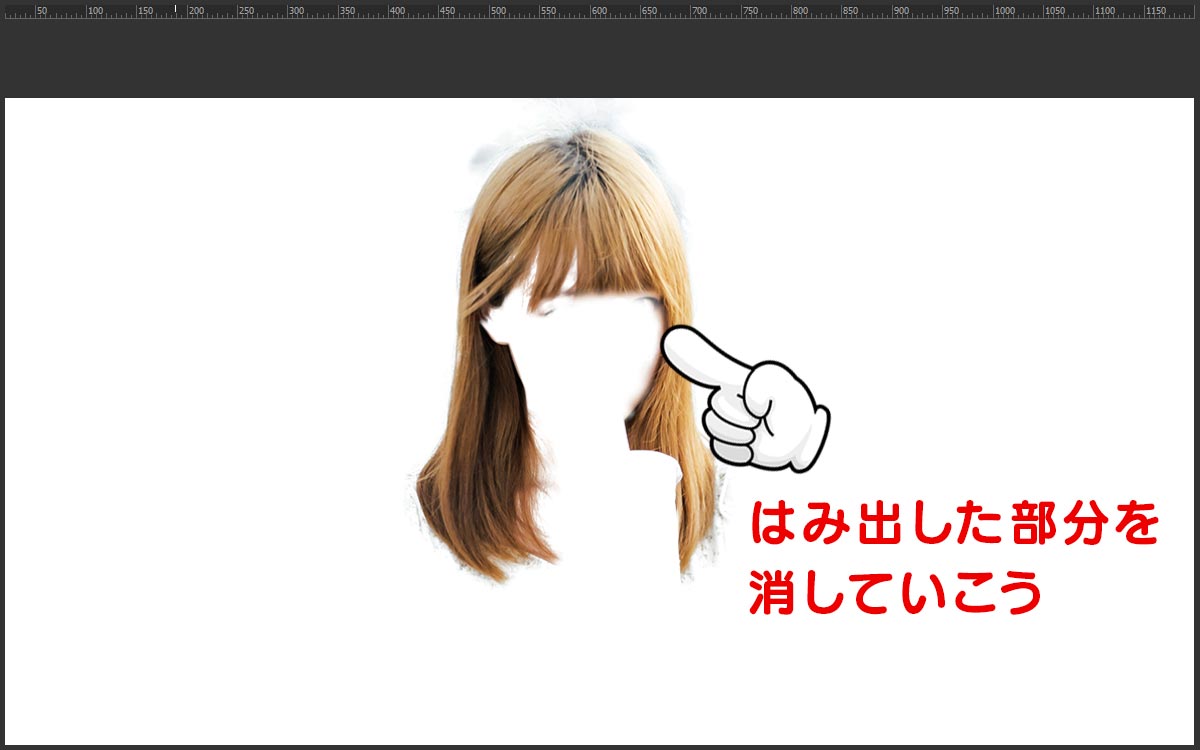
おそらく瞳や眉毛など、髪色に近い箇所がかすかに残っていると思います。
レイヤーマスクを追加し、白色のブラシで余計な部分を消していきましょう。
これで準備完了です。
④明るい髪の色を変える
先ほどの髪の毛を切り抜いたレイヤーに 色調補正 ⇀ 色相・彩度 を作成してクリッピングマスク。
色相のカーソルを動かすと髪の毛の色だけが変わります!
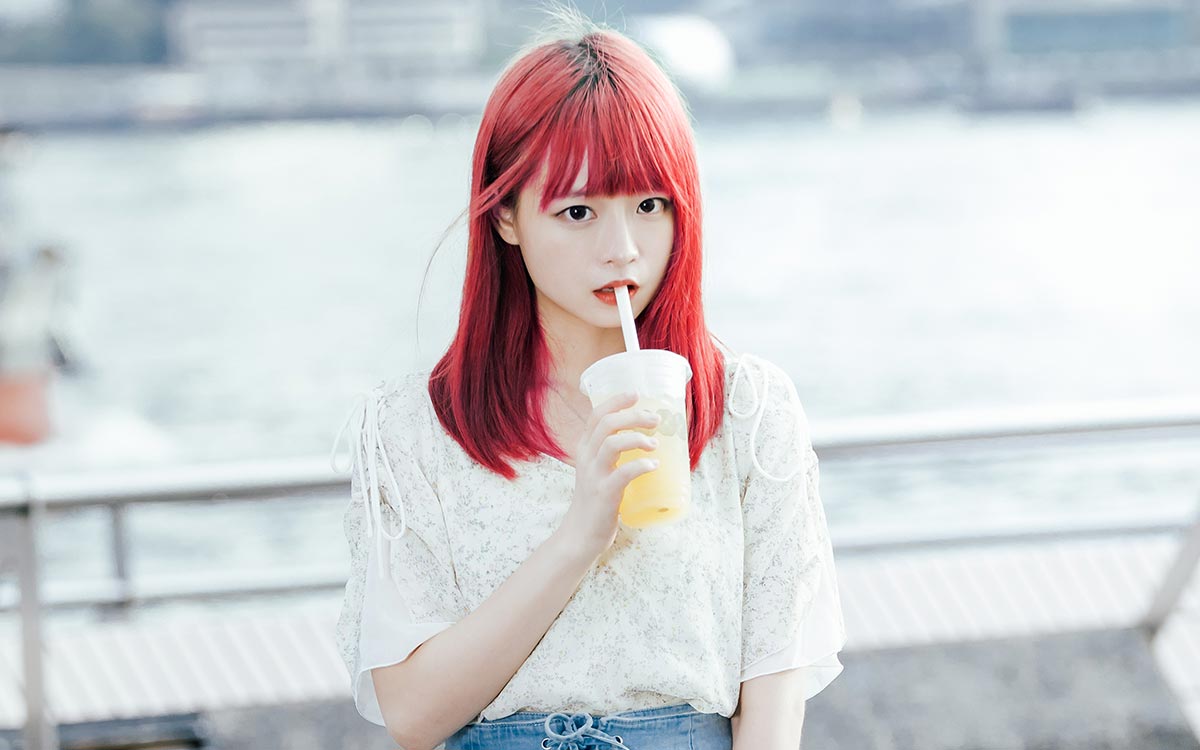
最後に彩度や明度を微調整すれば完成です!今回は赤髪にしてみました。
比較するとこんな感じ!

⑤暗い髪の色を変える
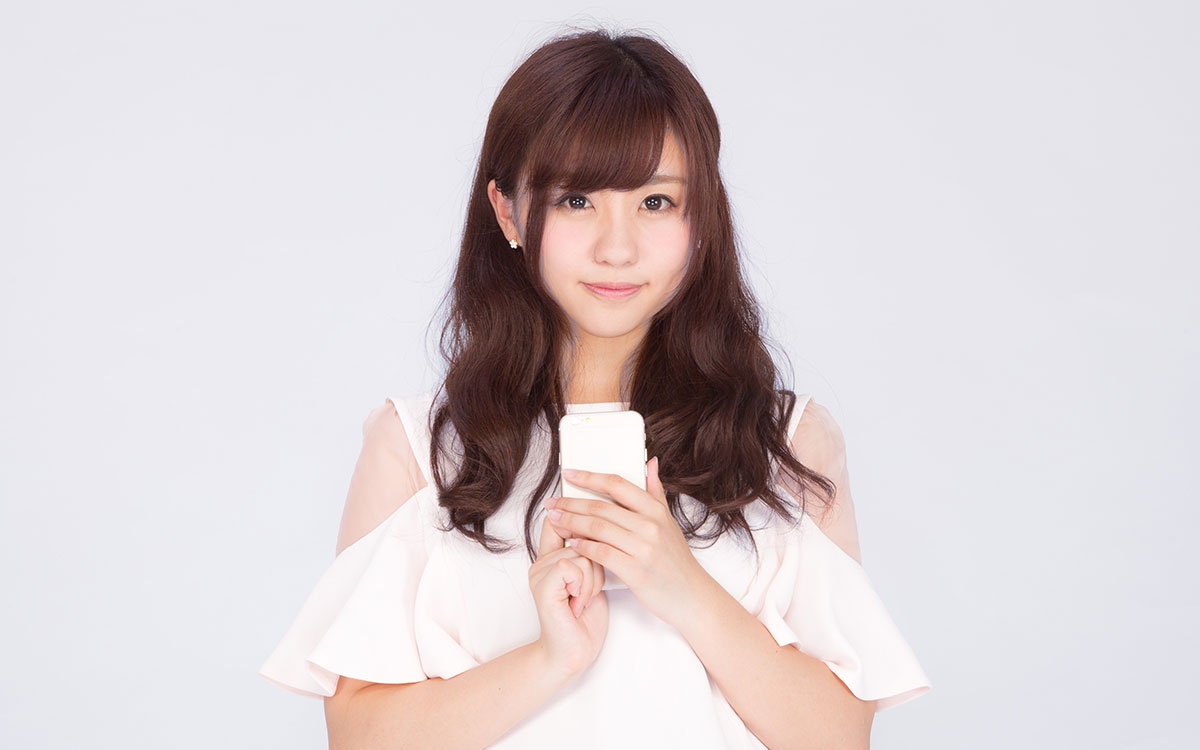
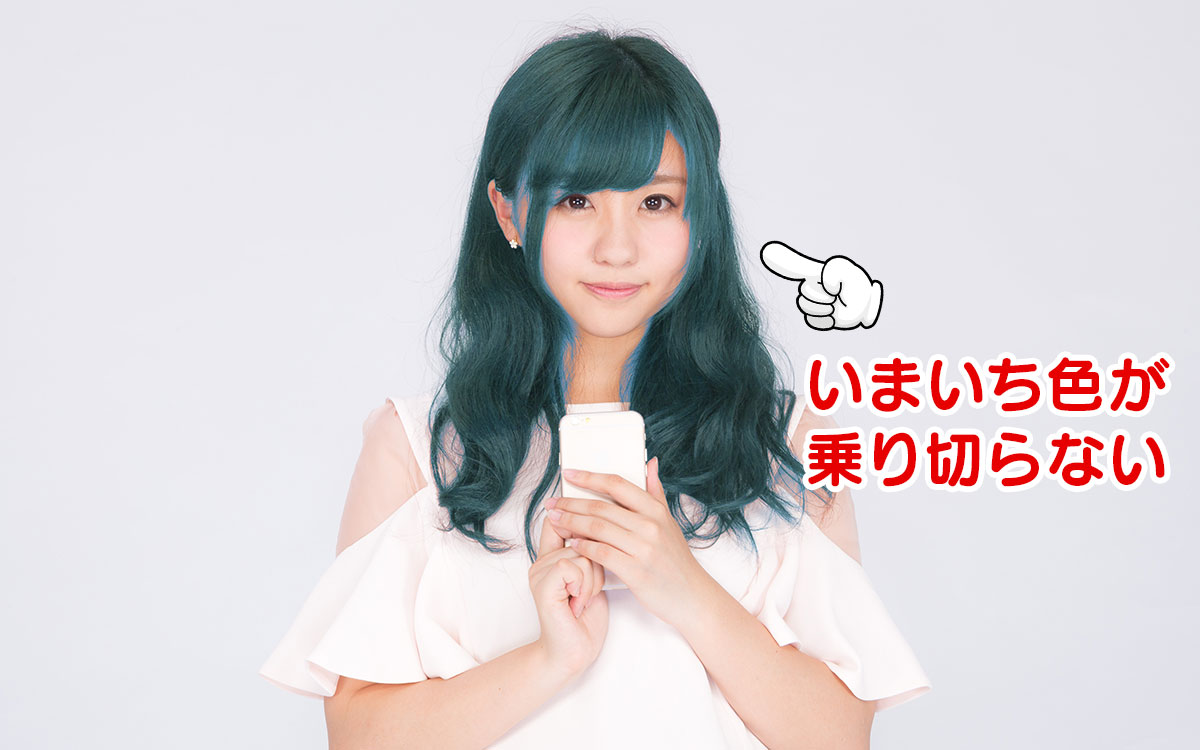
先ほど紹介した方法はモデルの髪の毛が暗いと効果が薄いです。
だいぶ暗い部分が残っているね。
そこで、モデルの髪色が暗い場合はこちらの方法をとってください。
③までの作業が終わったら、新規レイヤーを作成してクリッピングマスクを設定します。
そのレイヤーを選択した状態で、ブラシツールを選択します。
描画色を変更したい色に設定した状態で髪の毛の部分を塗っていきます。
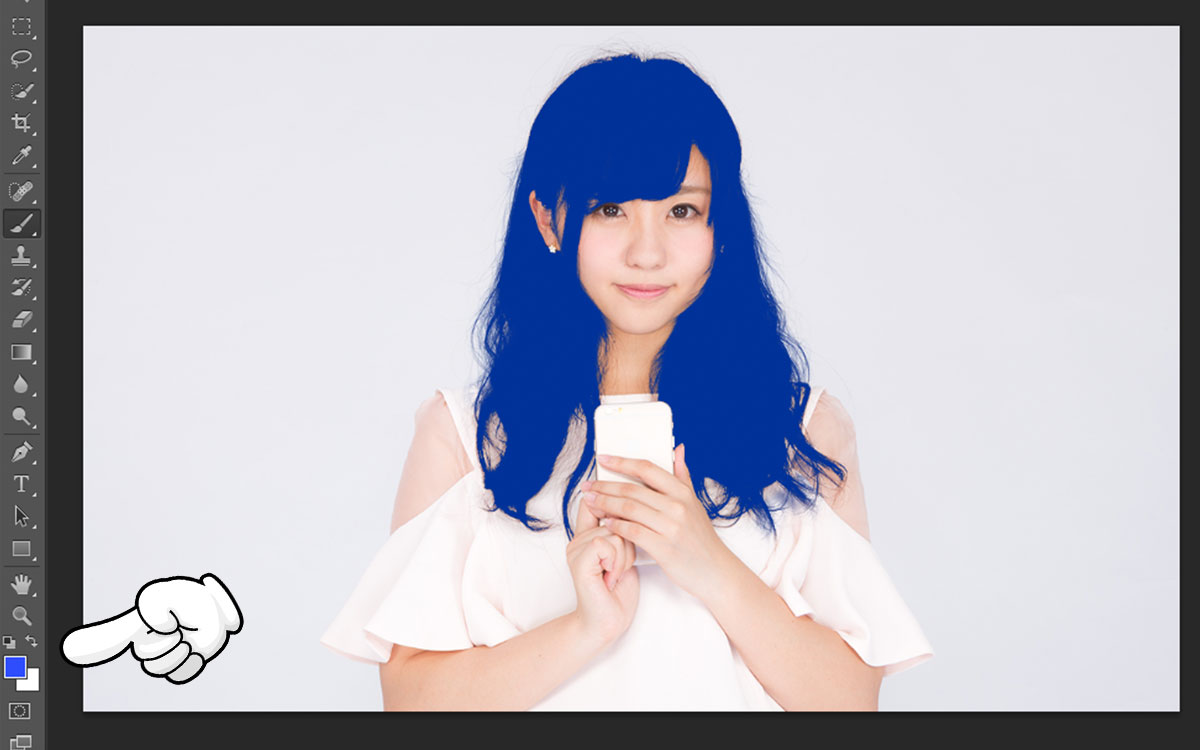
塗り残しがないように大胆に塗っちゃってください。
すると、クリッピングマスクをしているので、髪の毛の部分にだけ色が塗られていきます。
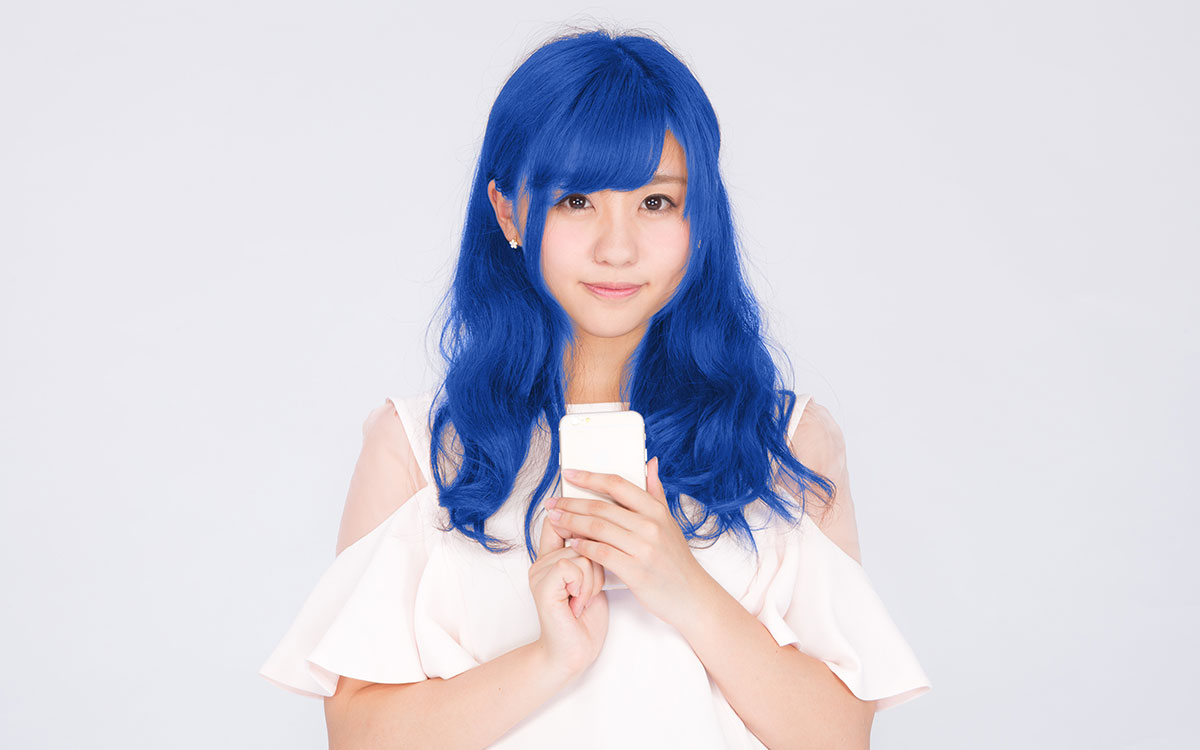
その後、塗り終わったレイヤーの種類をカラーにします。
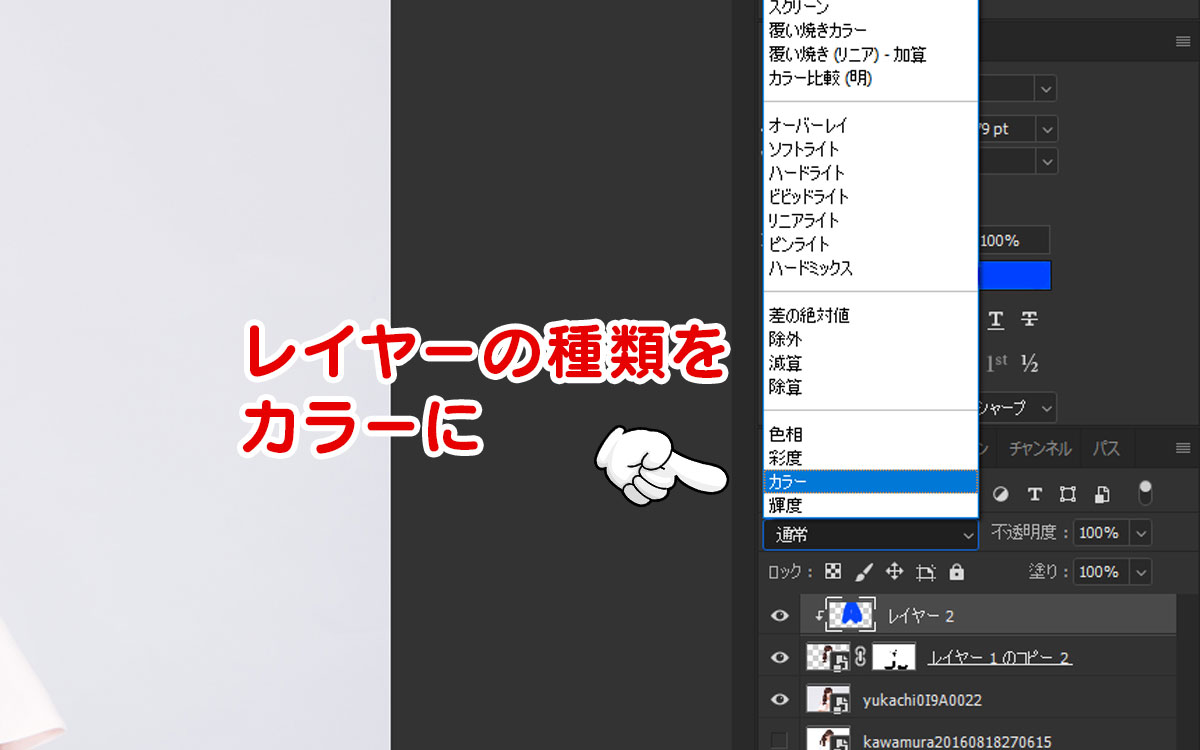
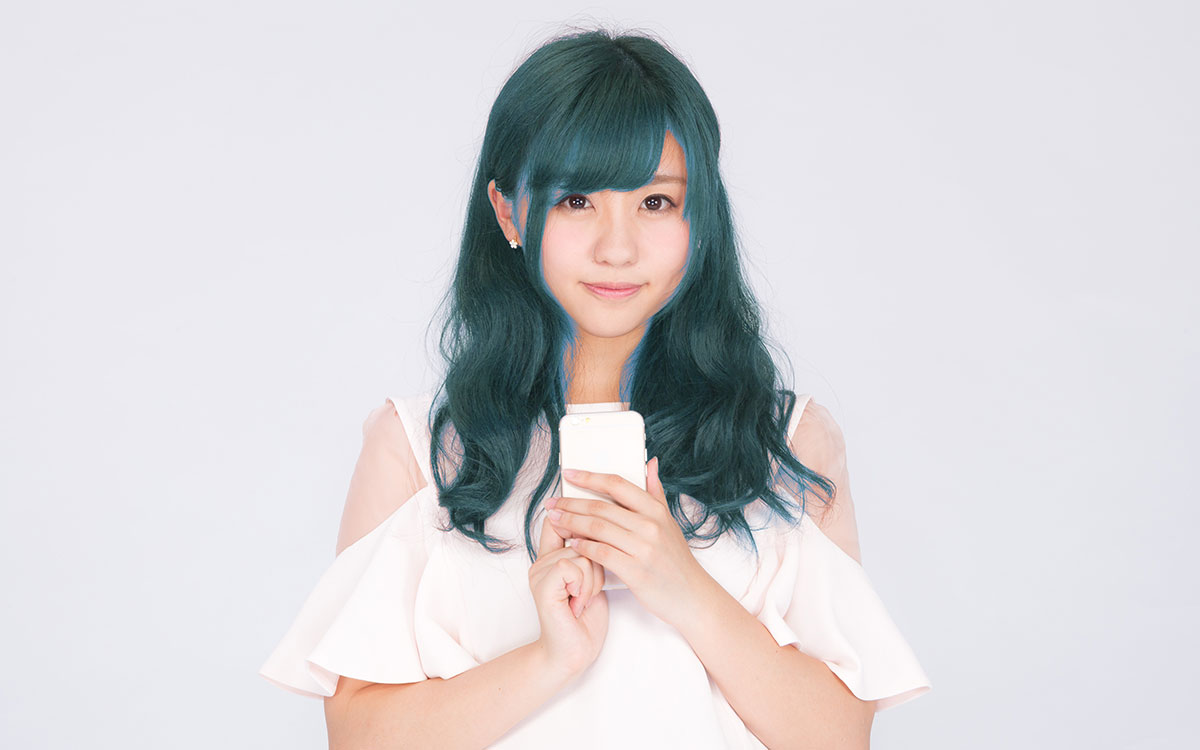
その上から 色調補正 ⇀ 色相・彩度 を作成してクリッピングマスク。
彩度などを微調整すれば完成です!
髪の色変えや選択範囲の精度が上がると、EC・ファッション系の制作案件や副業で重宝されるスキルになります。
Web制作会社・インハウスデザイナー・フリーランスとして活躍しているプロは、ポートフォリオを武器に転職・独立しています。在職中なら補助金(最大70%オフ)を活用して実践的なスキルを身につけられるスクールもあります。
※完全無料・強引な勧誘なし・オンライン可
転職エージェントを探している方は → Webデザイナー転職に強いエージェント13選もチェック
独学でWebデザインを学んでいる方 → 独学だと限界を感じる理由とスクールを検討するタイミング
この方法を使えば他にも応用が出来ます。
プリン髪を直す
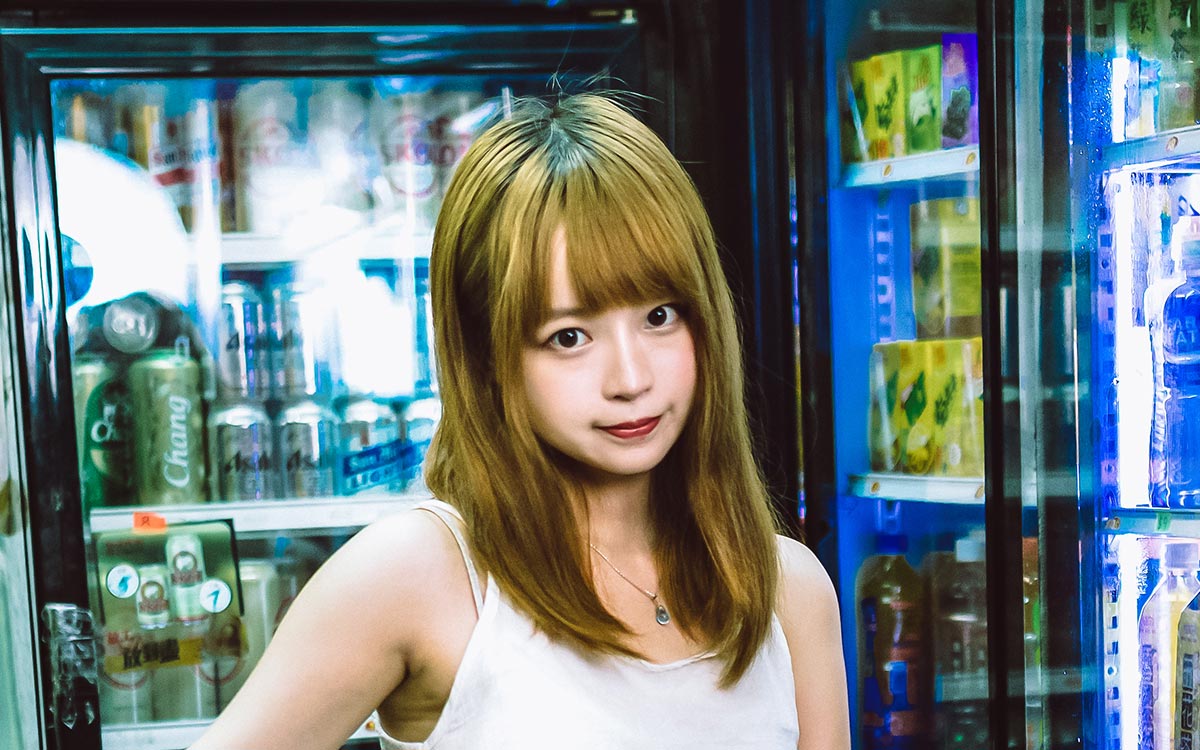
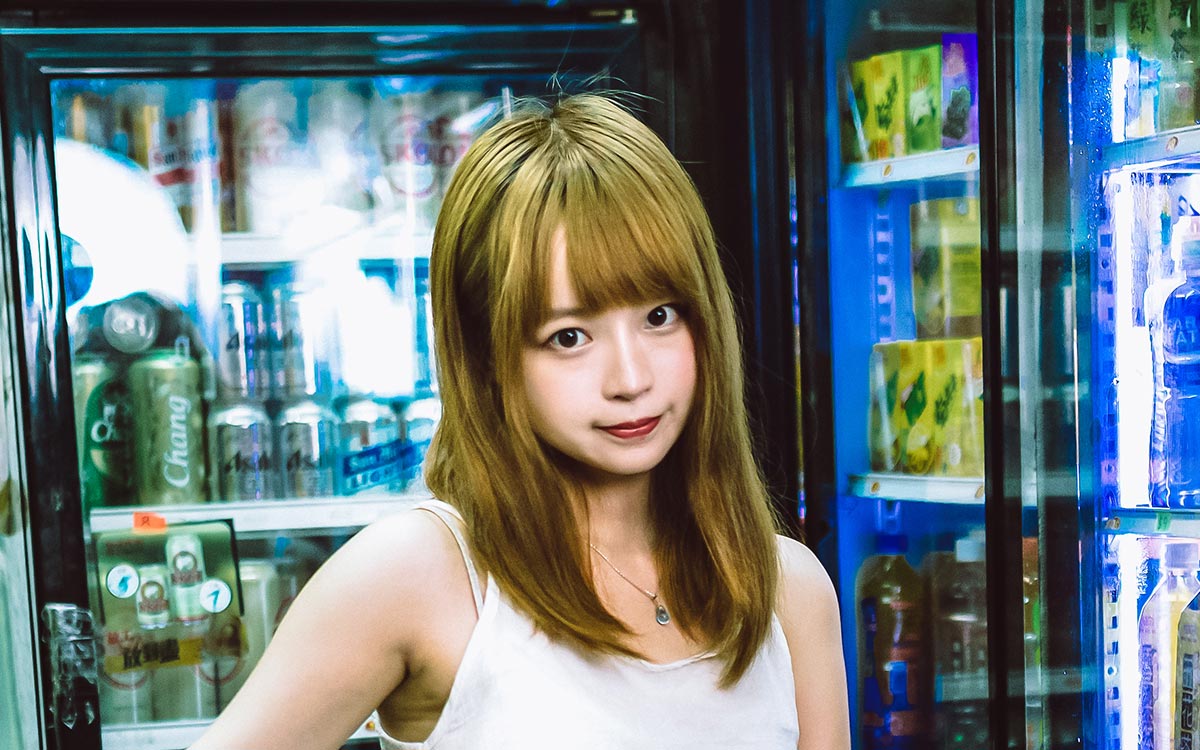
せっかくの明るく綺麗な髪なのに根本が暗い…美容室で染め直すのも面倒。
そんな時も大丈夫!
今回の方法で髪の暗い部分だけ選択して色調補正をかければ、自然な髪色にすることができます。
花の色を変える
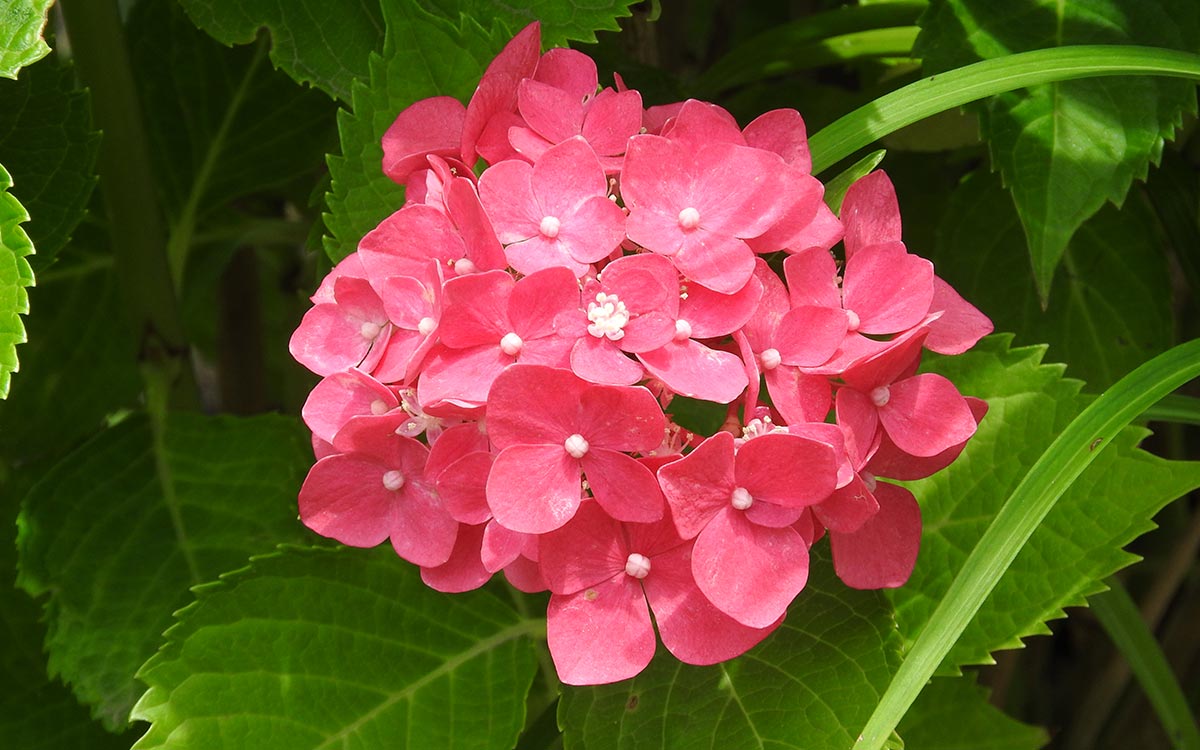
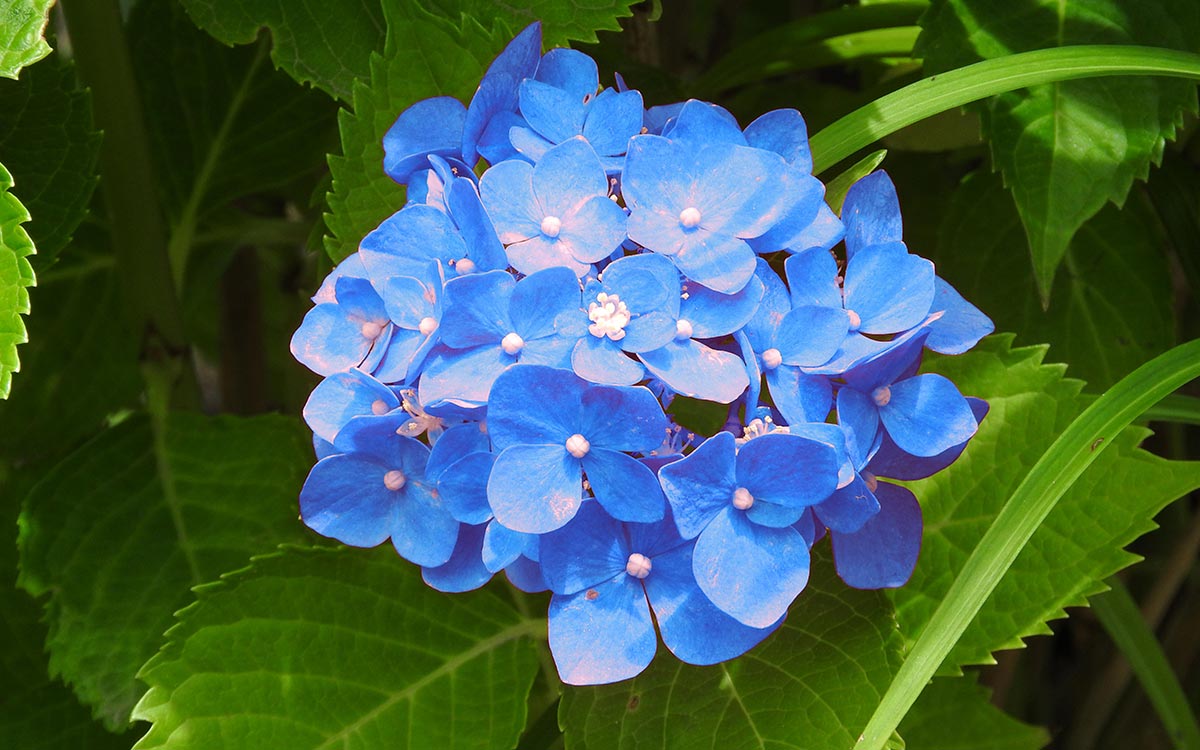
お花の写真綺麗だけど、違う色も見たいな。
そんな時は色相を変えてあげるだけでOKです!
服の色を変える
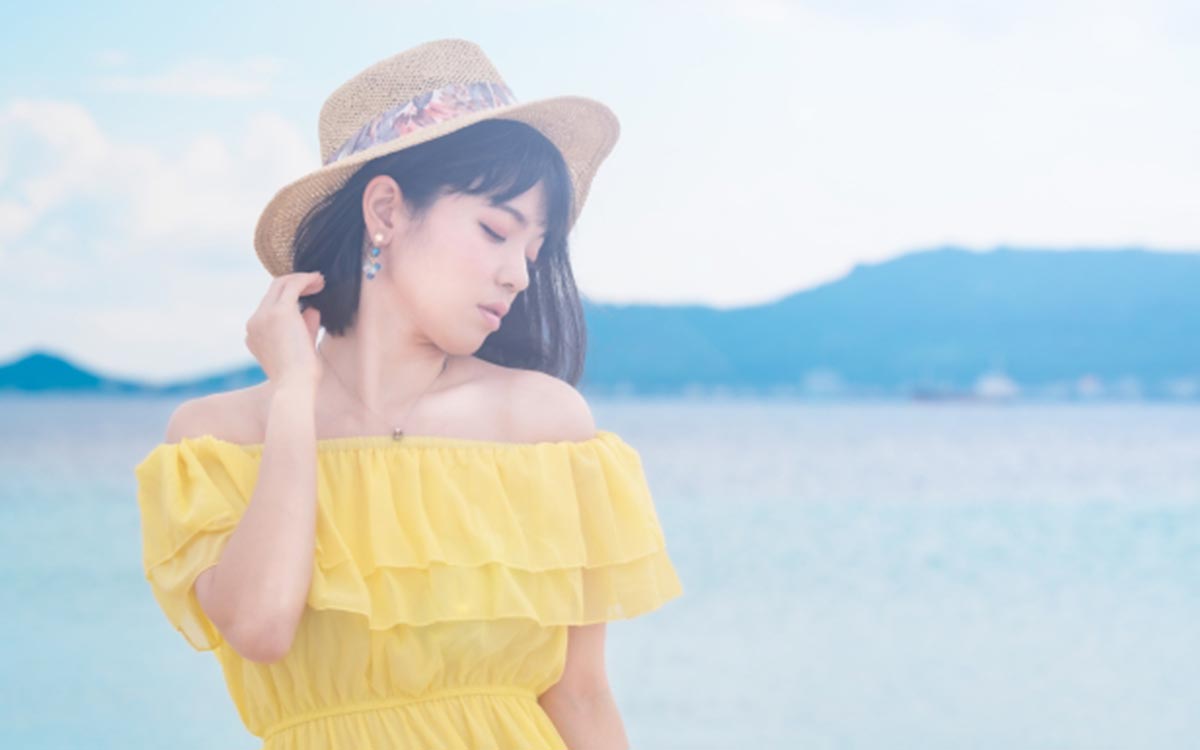
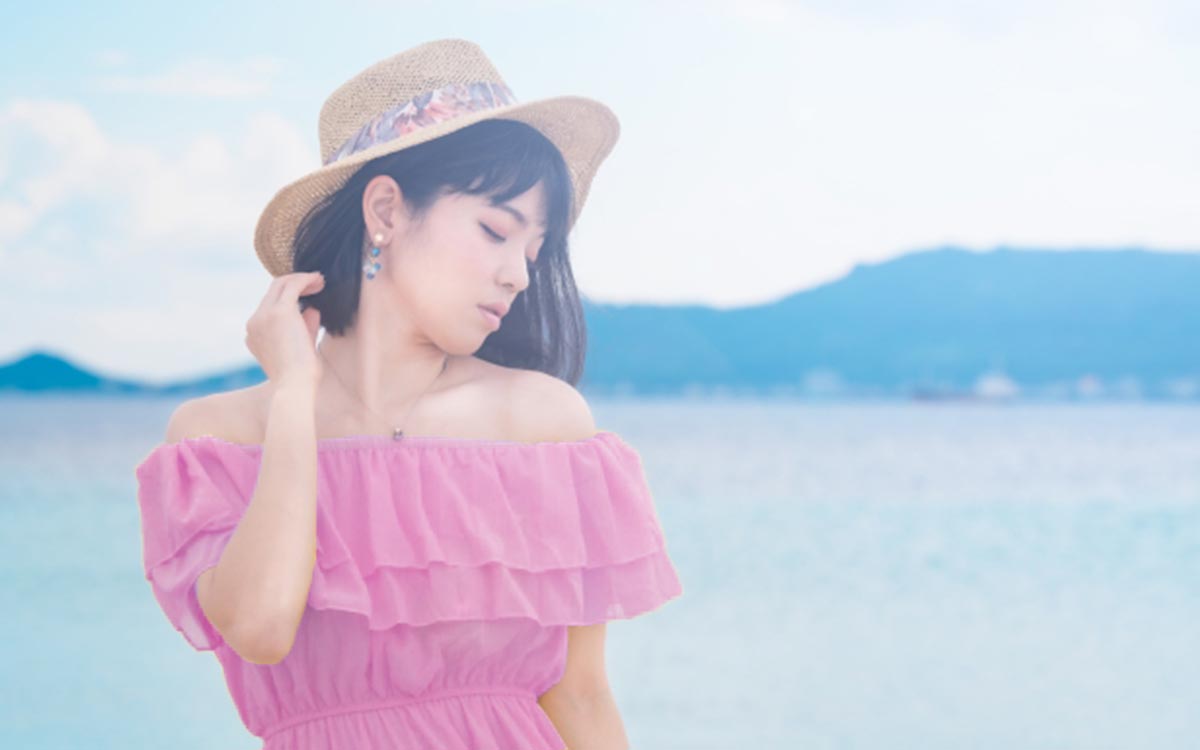
この洋服気に入ったから他の色も着てみたい…そんなあなたに!
なんと1色だけ買えば、あとは色調補正を使って全色揃えることが可能です。
まとめ
後半で紹介した通り、このテクニックは髪の毛以外にも応用が利きます。
最初は難しく思うかもしれませんが、やってみると意外と簡単にできちゃいます。
Photoshop上達のコツは、ただ機能を覚えるのではなく、今回のような細かいテクニックをたくさん覚えること!
初心者の方は是非一度挑戦してみてください!
参考レタッチの完成度を120%に!簡単ちょい足しテクニックを紹介!
参考超簡単!肌補正で被写体を10歳若返らせる【初心者向けのレタッチ講座】
📖 Photoshopをもっと本格的に学びたい方へ
Photoshopはプロのデザイナーなら必須のツールです。山学では遅回りになりがちなスキルも、デジLIG(旧LIG)なら現役デザイナーに教わりながら最短で習得できます。補助金を活用すれば、費用の最大70%が還付されます。
※完全無料・オンライン可・強引な勧誨なし
Photoshopなどのデザインスキルを本格的に仕事にしたい方は、デジLIG(デジタルハリウッドSTUDIO by LIG)の評判・料金・補助金解説もあわせてご覧ください。
よくある質問
Q. Photoshopで髪の毛の色だけを変えるのに使うツールは?
主に「色相・彩度」調整レイヤーと「クリッピングマスク」または「色域指定」を使います。色相・彩度スライダーで色相をずらすだけで、元の質感を保ちながら髪の毛の色だけを自然に変えることができます。
Q. Photoshopで髪色変更をするときに他の部分まで変わってしまう場合は?
色域指定(選択メニュー→色域指定)で髪の毛の色だけを選択するか、レイヤーマスクを使って調整範囲を限定しましょう。ブラシで不要な部分のマスクを修正することで精度が上がります。
Q. Photoshopの色変更・画像加工スキルを効率よく習得するには?
色相・彩度、チャンネルミキサー、カラーバランスなど複数の調整機能の使い分けが重要です。デジLIG(旧LIG)のようなデザインスクールで現役デザイナーから指導を受けると、実案件で使えるPhotoshop技術を効率よく習得できます。補助金を活用すれば費用の最大70%が還付されます。
このPhotoshopスキルをポートフォリオで証明したい方はこちら:
→ Webデザイナー転職に強いスクール&ポートフォリオ対策まとめ【2026年版】


コメント